老人機連接電腦全攻略 使用數據線輕松傳輸數據
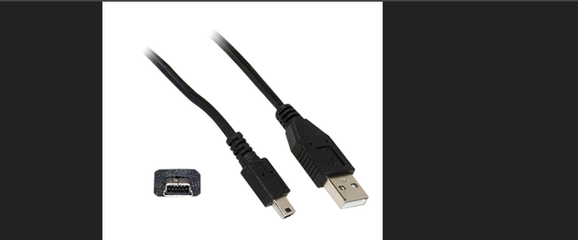
隨著智能手機的普及,我們有時會忽略家中長輩使用的功能簡單的老人機。當需要為老人機備份通訊錄、傳輸照片或更新鈴聲時,將其連接到電腦就成為了一個實際需求。雖然操作比智能手機稍顯基礎,但只要掌握正確方法,使用數據線連接老人機和電腦其實非常簡單。本文將為您提供一份清晰、易懂的步驟指南。
第一步:準備工作
在開始連接前,請確保您已備齊以下物品:
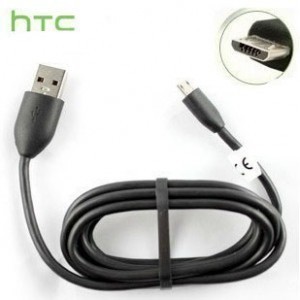
- 原裝或兼容的數據線:這是最關鍵的工具。通常,老人機使用的是較老的Micro USB接口數據線(扁梯形接口),少數可能使用更早的Mini USB接口。請確認數據線與手機充電接口匹配。
- 可用的電腦:臺式機或筆記本電腦均可,確保其USB端口工作正常。
- (可能需要)手機驅動程序:部分較老的老人機在首次連接時,電腦可能需要安裝特定的驅動程序才能識別。通常,系統會自動搜索安裝,若無法識別,可嘗試在手機品牌官網的支持頁面查找。
第二步:物理連接與模式選擇
- 將數據線的小端口(Micro USB端) 插入老人機的充電/數據接口。
- 將數據線的USB端口插入電腦的任意一個USB插槽。
- 連接后,請注意觀察老人機的屏幕。通常會彈出提示菜單,詢問連接模式。常見選項有:
- 大容量存儲 或 U盤模式:這是最常用、最推薦的模式。選擇此模式后,電腦會將手機的存儲空間識別為一個可移動磁盤(類似U盤)。
- 充電模式:此模式僅進行充電,無法傳輸數據。
- 串行端口 或 PC工具:此模式通常用于專用軟件(如品牌官方的手機助手)進行深度管理。
請使用手機方向鍵選擇“大容量存儲”或“U盤模式”,并按確認鍵(通常是中間的功能鍵)。
第三步:在電腦上訪問手機文件
- 成功選擇模式后,電腦通常會有提示音,并可能自動彈出新窗口。
- 打開 “我的電腦” 或 “此電腦”(Windows系統),您會發現多出一個 “可移動磁盤” 或直接以手機型號命名的盤符(如
F:盤)。 - 雙擊打開這個新盤符,您就可以像操作普通U盤一樣,訪問手機內部的文件夾了。常見的有:
- Audio 或 Sounds:存放鈴聲、錄音的文件夾。
- Images 或 Pictures:存放照片、圖片的文件夾。
- Video:存放視頻的文件夾。
- 您可以直接將電腦中的文件(如MP3格式的歌曲、照片)復制粘貼到對應文件夾,或將手機里的文件復制粘貼到電腦上進行備份。
第四步:安全斷開連接
數據傳輸完畢后,切勿直接拔掉數據線,以免損壞數據或存儲設備。正確的操作是:
- 在電腦屏幕右下角的系統托盤區,找到 “安全刪除硬件并彈出媒體” 圖標(一個U盤帶綠色對勾的符號)。
- 點擊它,然后選擇與您老人機對應的那個磁盤驅動器,點擊“彈出”。
- 等待電腦提示 “安全地移除硬件” 后,再拔下老人機上的數據線。
常見問題與解決方法
- 電腦無反應,不顯示盤符?
- 檢查數據線是否插緊,或換一個USB接口試試。
- 確認手機是否已正確選擇“大容量存儲”模式。
- 重啟手機和電腦后再試。
- 可能是驅動程序問題,嘗試在電腦的“設備管理器”中查看是否有帶感嘆號的未知設備。
- 提示“無法識別的USB設備”?
- 數據線可能損壞,嘗試更換一根。
- 電腦USB端口供電不足,嘗試連接機箱后部的USB端口。
- 連接后只能充電?
- 一定是手機端的連接模式未正確設置為“大容量存儲”,請仔細檢查手機屏幕提示并選擇正確選項。
溫馨提示
對于老人機,其文件管理功能較為基礎,通常不支持復雜的文件夾嵌套。建議在傳輸文件時,將文件直接放在根目錄或明確的音、圖文件夾下,以便于在手機上查找。定期將手機中的珍貴照片或通訊錄備份到電腦,是保護數據安全的好習慣。
通過以上步驟,您就可以輕松地使用數據線將老人機與電腦連接起來,實現數據的自由傳輸與管理。整個過程簡單直接,即使是不太熟悉電子產品的用戶,也能快速上手。
最新產品
手機數據線(30-100米)價格詳解與購買指南
蘋果4s數據線選購指南 從生產到價格的全解析
CASMELY 韓國microUSB數據線深度解析 參數、功能與競品對比
安卓手機USB插座選購指南 價格、批發渠道與廠家推薦
Totu iPhone5/5s二合一加長面條數據線 安卓通用的白色充電新選擇
遠景公司 專業回收,共創綠色電子生活
網購時代的熱銷品 手機數據線消費新趨勢
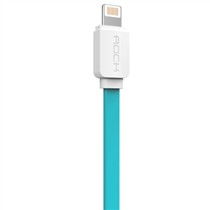
洛克USB數據充電線高清細節解析與IT168產品報價參考
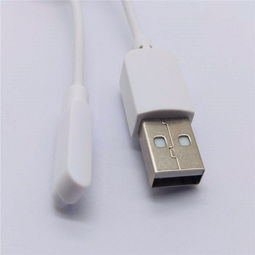
實圖實制 解析2芯圓形磁吸連接器——吸附式充電線、磁吸數據線與對吸接頭線
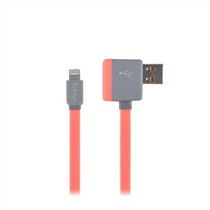
eddga多功能USB環保擴展手機數據線充電線 紅色新意,為蘋果iPhone 5s/6注入活力